
终端模式入门:像发消息一样整理文件夹
还没装好?先看 终端模式安装/连接方法。
终端听起来吓人,但你真正面对的只有一件事:一个可以打字的输入框。
这一篇我们让它帮你把一个乱糟糟的文件夹,整理成一份清楚的待办清单。
01 打开它,先看一眼这个「黑窗口」
章节标题:“01 打开它,先看一眼这个「黑窗口」”在你要处理的文件夹里打开它。窗口里那些线只是装饰边框,没有任何东西需要你输入命令。
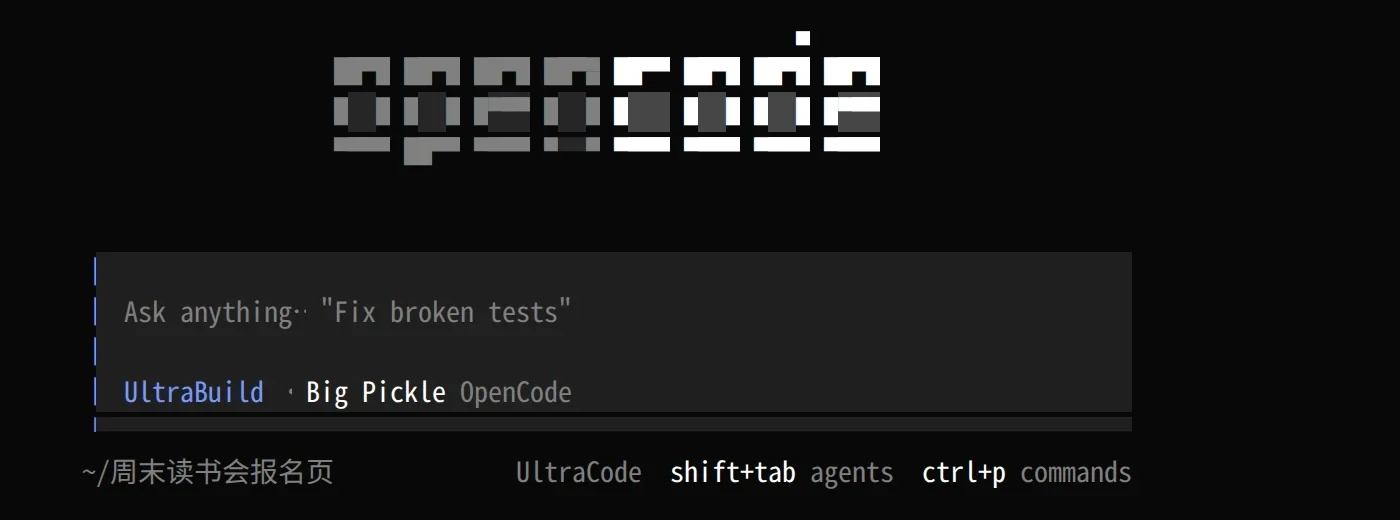
- 就是在这里说话,跟聊天软件一样
- 底部显示文件夹、UltraCode 和快捷键提示
你会看到:中间是一个输入框,底部写着当前文件夹的名字,右边能看到 UltraCode 字样。光标闪动就是在等你说话。
02 用一句话说明你想要的结果
章节标题:“02 用一句话说明你想要的结果”关键是最后半句:说清楚哪些文件可以动、哪些必须保留。这样你就不用担心它误删东西。
把这句话发给它
帮我把这个文件夹里的会议记录整理成一份清楚的待办清单:按负责人分组,每条写明要做什么和截止时间,最后存成一个新的文件,不要删掉原文件。你会看到:它会先看一眼文件夹里有什么,然后告诉你打算怎么整理,再开始动手。
03 需要它多做一步时,用斜杠打开菜单
章节标题:“03 需要它多做一步时,用斜杠打开菜单”看到窗口底部写着 ctrl+p commands 吗?那就是「命令菜单」的入口。记不住命令也没关系,打开菜单挑就行。
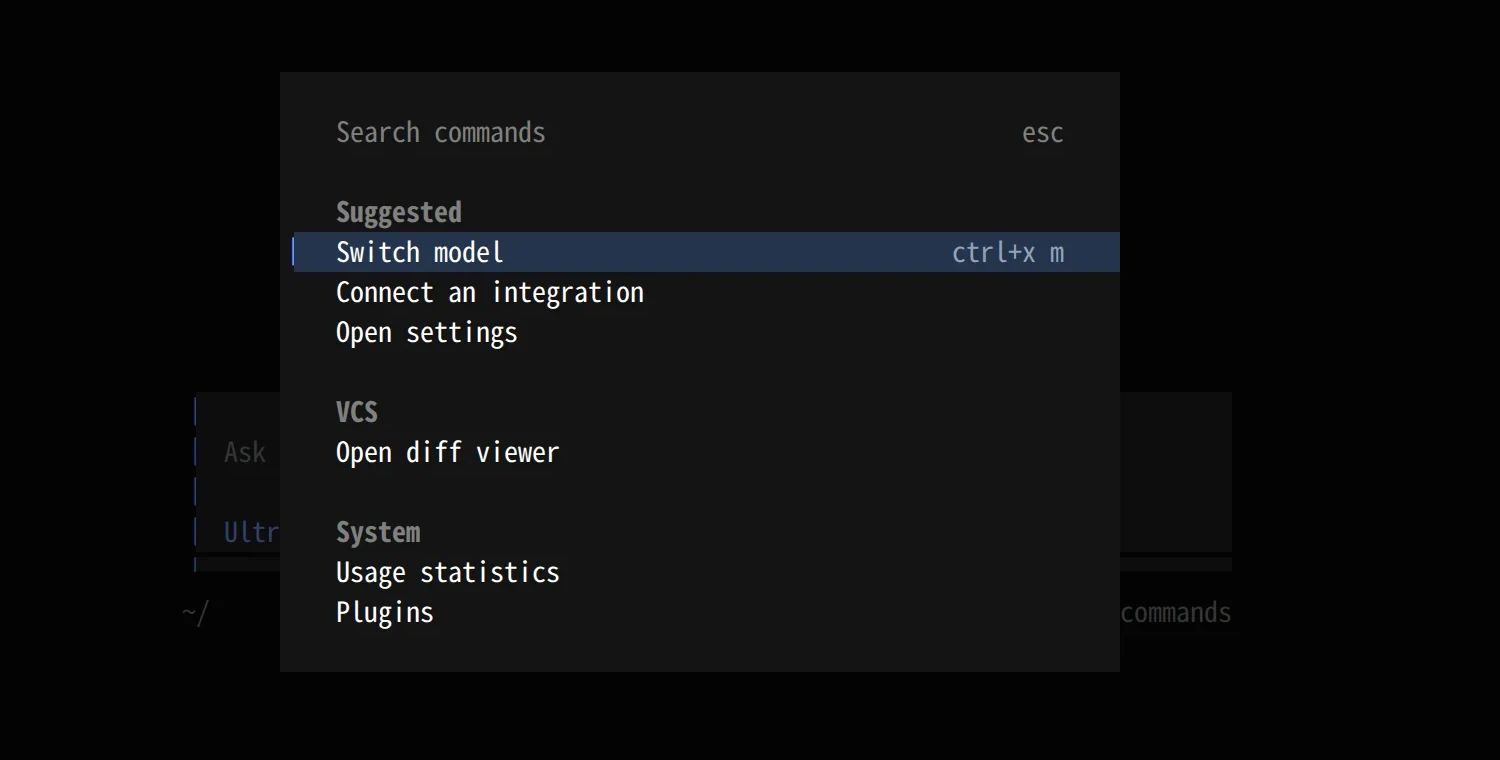
- 这里是可点选的命令菜单
你会看到:按下快捷键后,中间会弹出一列可以点选的命令,比如切换模型、查看设置,用方向键选、回车确认。
04 不满意就继续说,它不会从头再来
章节标题:“04 不满意就继续说,它不会从头再来”终端模式和桌面端其实是同一套能力,只是窗口长得不一样。你用哪个顺手就用哪个。
想调整时这样说
清单再精简一些,只保留这周还没做完的事,按截止时间从近到远排。你会看到:它只调整这一份清单,不会把已经整理好的内容重做一遍。
想进一步用它检查界面,可以看 先定蓝图,再自动验收页面。