
进阶妙用一:先定蓝图,再自动验收页面
前两篇讲的是「怎么开始」,这一篇讲怎么少走弯路。
核心只有三个动作:先看方案、再开工、最后让它自己验收。
01 先切到「只出方案」的模式
章节标题:“01 先切到「只出方案」的模式”按 Shift + Tab 切换角色。方案阶段最怕的就是「还没想清楚就开始改」,这一步就是防这个。
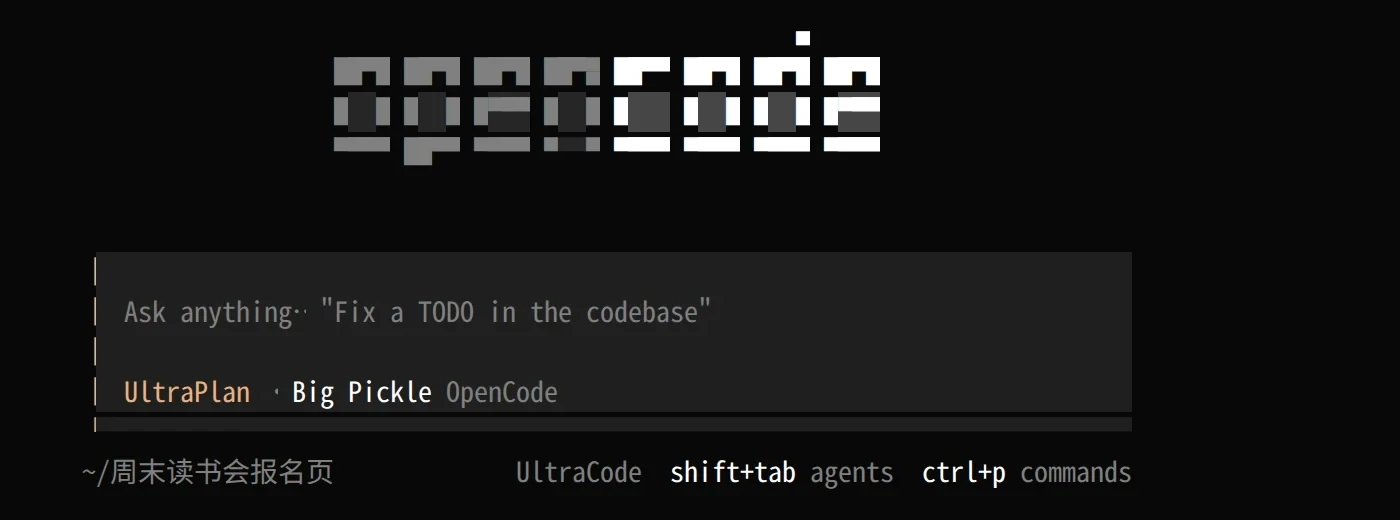
- 这里显示 UltraPlan,说明现在是只读规划
你会看到:底部角色从 UltraBuild 变成 UltraPlan。此时它只读、只写方案,不会动你的文件。
02 让它把风险和取舍先讲清楚
章节标题:“02 让它把风险和取舍先讲清楚”这一步的产出不是代码,而是你和它对齐过的判断标准。后面所有「做完了没有」都以这份标准为准。
把这句话发给它
先不要写代码。告诉我这个报名页要分几步做、每一步怎么验收,以及有哪些地方容易做歪;把不确定的地方列成问题问我。你会看到:它给出一份分步骤的方案和验收办法,并把真正需要你决定的问题单独列出来。
03 确认后切回来开工
章节标题:“03 确认后切回来开工”方案你不满意就继续改;一旦满意,切回来它就会照着做,而不是重新自由发挥。
你会看到:角色回到 UltraBuild,它开始按刚才的方案一步步实现。
04 做完让它自己开浏览器点一遍
章节标题:“04 做完让它自己开浏览器点一遍”「自己检查自己」很容易放水,所以这里要的是别人来验收。这也是 UltraCode 默认的做事方式。
让它验收,并请独立审查
做完之后请打开真实浏览器,把电脑和手机两种排布都点一遍,确认按钮能用、没有溢出、控制台没有报错;再让独立的审查角色复核一遍,有问题直接修。你会看到:它会实际操作页面并截图,发现问题就修;随后由一个独立的审查角色给出通过或不通过的结论。
最后一篇讲怎么让它跑长任务:大任务挂机、隔天续做与快慢模型搭配。