
安装方法:仅终端模式(TUI)
如果你只想要终端界面:装完就能在任意文件夹里直接用,不用安装桌面窗口。两个平台只有一行命令不同,复制你电脑对应的那一行,粘贴到终端里执行(Windows 用 PowerShell)。
01 用一行命令装好
章节标题:“01 用一行命令装好”macOS / Linux
curl -fsSL https://ultracode.plutokeating.beer/install.sh | bashWindows
irm https://ultracode.plutokeating.beer/install.ps1 | iex两个框做的是同一件事。装完如果当前窗口还认不出 ultracode,关掉重开一次终端即可。
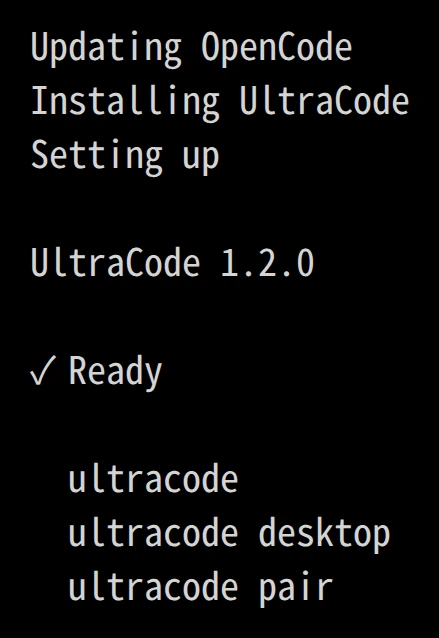
- 看到 Ready 就表示装好了
- 之后常用的三条命令
你会看到:安装过程会依次更新 OpenCode、安装 UltraCode、完成设置,最后出现版本号和 Ready。
02 在你要干活的文件夹里打开它
章节标题:“02 在你要干活的文件夹里打开它”先进入文件夹,再运行
ultracode想打开别的文件夹,就在那个文件夹里再运行一次。它不会去动这个文件夹以外的东西。
你会看到:窗口中间出现输入框,底部显示当前文件夹的名字。
03 确认它认得出你的文件夹
章节标题:“03 确认它认得出你的文件夹”如果路径不对,说明你在别的目录里打开的,退出重开就好。
你会看到:底部路径和你要处理的文件夹一致,右下角能看到 UltraCode 字样。
装好之后,从 终端模式入门 开始第一次整理任务。之后想要桌面窗口,随时运行 ultracode desktop,不用重装。