
桌面端实战:零命令做一个活动报名页
还没装好?先看 桌面端安装/连接方法。
这一篇我们只做一件事:在一个空文件夹里,做出一张能打开的周末读书会报名页。
不用记命令,也不用懂编程。你只需要点几下鼠标,然后像跟同事说话一样把要求讲清楚。
01 打开桌面窗口,把空文件夹放进去
章节标题:“01 打开桌面窗口,把空文件夹放进去”打开桌面应用后,点击左侧「添加项目」,选中你提前建好的空文件夹。路径里尽量不要有太多层,放在桌面或文稿里都可以。
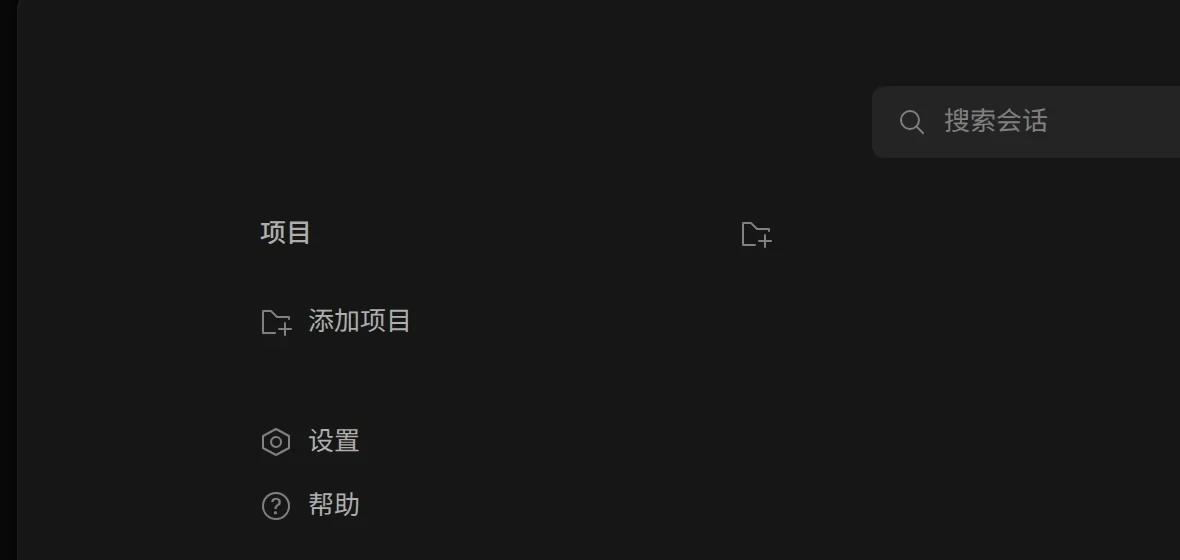
- 点这里把文件夹加进来
你会看到:窗口左侧出现你这个文件夹的名字,表示 UltraCode 已经在这里准备开工。
02 像交代同事一样,把要求说清楚
章节标题:“02 像交代同事一样,把要求说清楚”把需求写成完整的一句话就行:给谁用、要能做哪些事、做完怎么验收。这三件事说到了,后面的返工就会少很多。
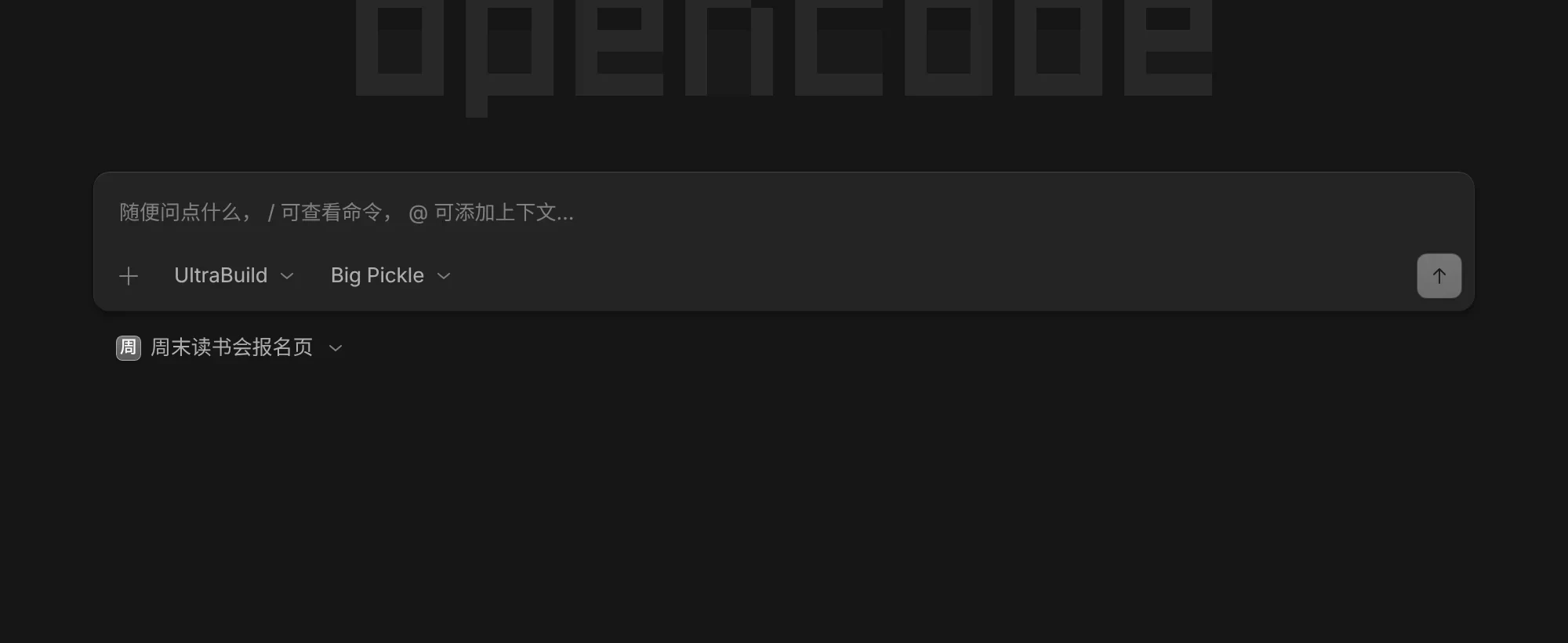
- 把整句话写在这里,然后按回车
- 保持默认角色 UltraBuild 就好
把这句话发给它
帮我在这个文件夹里做一个周末读书会报名页:能选周六或周日场次、填参加人数,提交后显示一张确认卡片。手机打开时也要好看,做完直接给我打开预览。你会看到:它不会立刻埋头乱写,而是先问你几个关键取舍(比如风格、是否需要填手机号),用几张选项卡片让你点选。
03 点选卡片,然后等它自己检查一遍
章节标题:“03 点选卡片,然后等它自己检查一遍”遇到选择题时,点最符合你想法的那一项;拿不准就选它标注的推荐项。之后它会分小步推进,你随时可以打断它改主意。
你会看到:它做出一版页面后,会自己打开浏览器点一遍按钮,检查电脑和手机两种排布,再告诉你结果。收到「已检查通过」再验收。
04 不满意就继续说,不用重来
章节标题:“04 不满意就继续说,不用重来”这就是「说目标」而不是「写代码」的区别:你描述结果,它负责实现和自查。
想改风格时,可以直接这样说
整体再简洁一点,标题改用暖色,按钮放大一点,手机上也保持一行能放下。你会看到:它只改配色和版式,不会把已经做好的报名逻辑推倒重来。