
Le terminal sans peur : ranger un dossier en discutant
Pas encore installé ? Commencez par le guide d’installation du mode terminal.
Le terminal impressionne, mais il n’y a vraiment qu’une chose devant vous : une zone où vous pouvez taper.
Dans cette leçon, nous l’utilisons pour transformer un dossier de notes de réunion en une liste de tâches claire.
01 L’ouvrir et regarder une fois la « fenêtre noire »
Section intitulée « 01 L’ouvrir et regarder une fois la « fenêtre noire » »Ouvrez-le dans le dossier sur lequel vous voulez travailler. Les lignes sur les bords ne sont que des cadres — il n’y a rien à taper comme commande.
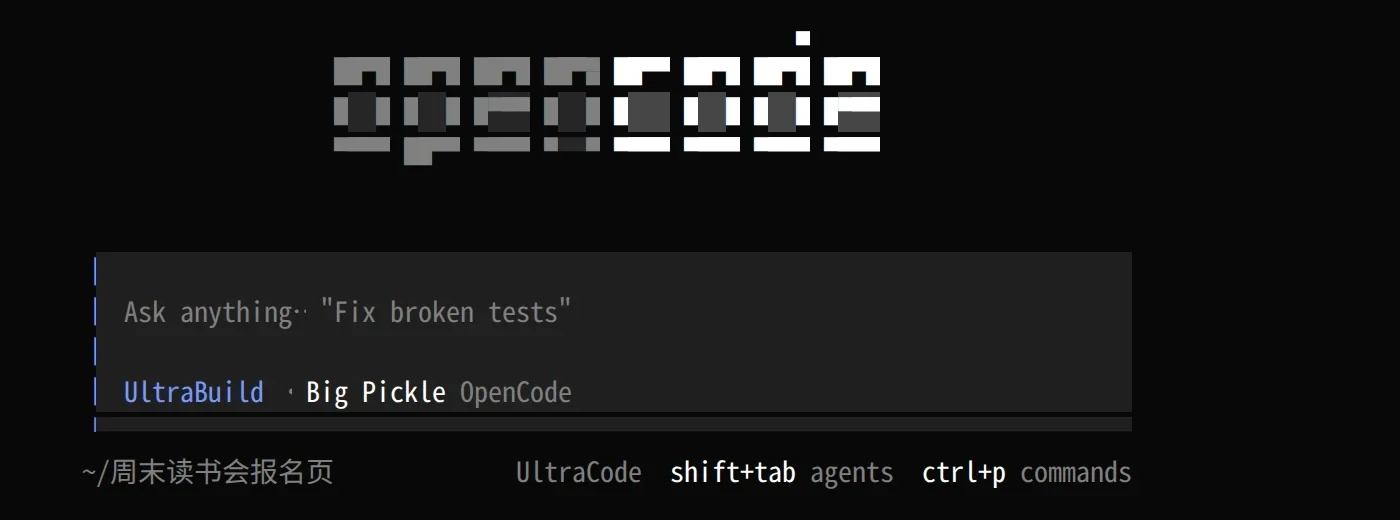
- Parlez ici, exactement comme dans une messagerie
- Le bas affiche le dossier, UltraCode et les raccourcis
Ce que vous verrez : une zone de saisie au centre, le nom de votre dossier courant en bas et le libellé UltraCode à droite. Le curseur clignotant attend simplement que vous parliez.
02 Énoncer le résultat en une phrase
Section intitulée « 02 Énoncer le résultat en une phrase »La moitié importante, c’est la fin : dites quels fichiers peuvent changer et lesquels doivent rester intacts. C’est ce qui permet de le laisser agir en sécurité.
Envoyez cette phrase
Turn the meeting notes in this folder into a clear action list: group by owner, say what to do and when it is due, and save it as a new file without deleting the originals.Ce que vous verrez : il parcourt d’abord le dossier, vous explique comment il compte organiser les choses, et ne commence à travailler qu’ensuite.
03 Besoin d’une action de plus ? Ouvrez le menu slash
Section intitulée « 03 Besoin d’une action de plus ? Ouvrez le menu slash »Vous voyez ctrl+p commands en bas ? C’est le menu des commandes. Inutile de mémoriser une commande : ouvrez le menu et choisissez.
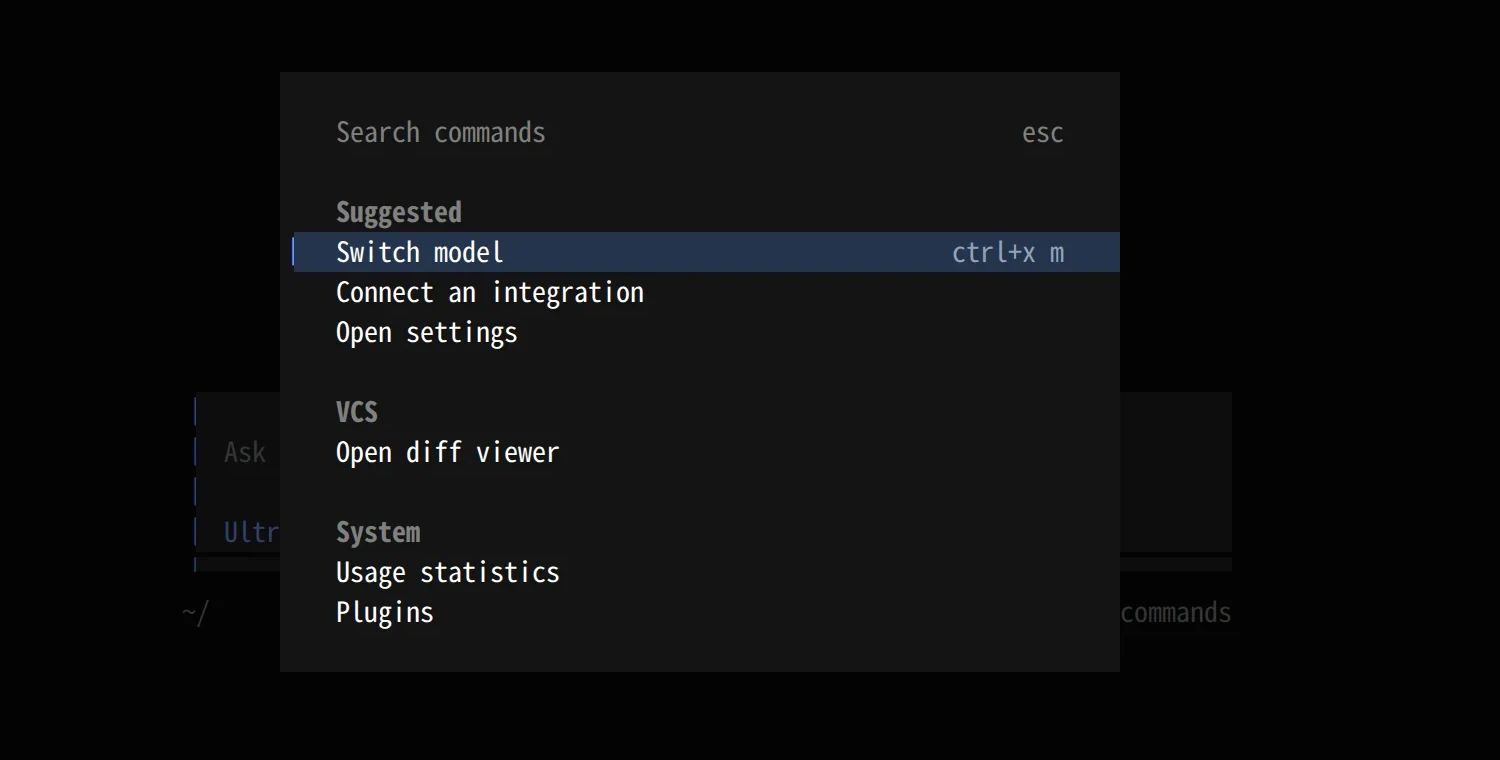
- Le menu de commandes cliquable
Ce que vous verrez : une liste de commandes cliquables apparaît au centre — changer de modèle, ouvrir les réglages, etc. Déplacez-vous avec les flèches et appuyez sur Entrée.
04 Continuer la conversation plutôt que repartir de zéro
Section intitulée « 04 Continuer la conversation plutôt que repartir de zéro »Le mode terminal et l’application de bureau, c’est la même capacité dans une fenêtre différente. Utilisez celui qui vous semble le plus naturel.
Ajustez comme ceci
Tighten the list: only what is still open this week, sorted by the nearest due date.Ce que vous verrez : seule cette liste change ; les notes déjà organisées ne sont pas reconstruites de zéro.
Vous voulez qu’il vérifie une vraie interface ensuite ? Continuez avec verrouiller un plan, puis vérifier la page.