
Installer : Terminal seul (TUI)
Si l’interface terminal vous suffit : installez-la une fois et utilisez-la dans n’importe quel dossier, sans fenêtre de bureau. Copiez la ligne correspondant à votre ordinateur et collez-la dans un terminal (PowerShell sous Windows).
01 Installer en une seule ligne
Section intitulée « 01 Installer en une seule ligne »curl -fsSL https://ultracode.plutokeating.beer/install.sh | bashirm https://ultracode.plutokeating.beer/install.ps1 | iexLes deux fenêtres font la même chose. Si la fenêtre actuelle ne trouve pas ultracode ensuite, fermez et rouvrez le terminal.
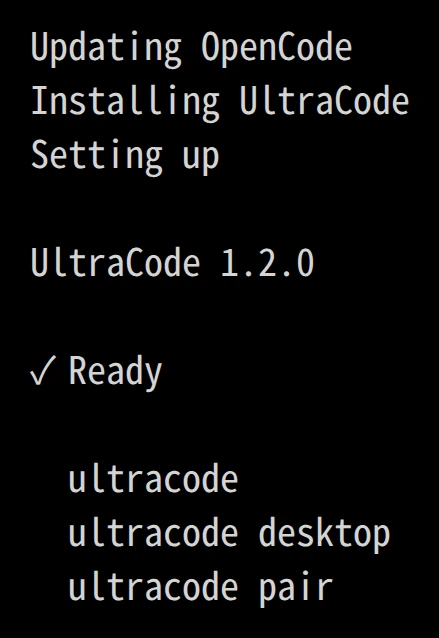
- Ready signifie que l’installation a réussi
- Les trois commandes que vous utiliserez
Ce que vous verrez : la mise à jour d’OpenCode, l’installation d’UltraCode, la fin de la configuration, puis le numéro de version et Ready.
02 L’ouvrir dans le dossier sur lequel vous voulez travailler
Section intitulée « 02 L’ouvrir dans le dossier sur lequel vous voulez travailler »Entrez d’abord dans le dossier, puis lancez
ultracodePour travailler ailleurs, relancez-le dans ce dossier-là. Il ne touche jamais à quoi que ce soit en dehors.
Ce que vous verrez : une zone de saisie apparaît au centre et le nom du dossier courant s’affiche en bas.
03 Vérifier qu’il voit bien votre dossier
Section intitulée « 03 Vérifier qu’il voit bien votre dossier »Un mauvais chemin signifie que vous l’avez ouvert ailleurs — quittez et rouvrez au bon endroit.
Ce que vous verrez : le chemin en bas correspond au dossier voulu, avec UltraCode à droite.
Installé ? Continuez avec le terminal sans peur. Vous voulez la fenêtre de bureau plus tard ? Lancez ultracode desktop quand vous voulez — aucune réinstallation nécessaire.