
Modo terminal sin miedo: ordena una carpeta conversando
¿Aún no lo has instalado? Empieza con la guía de instalación del modo terminal.
La terminal suena intimidante, pero en realidad solo hay una cosa delante de ti: un cuadro en el que puedes escribir.
En esta lección la usamos para convertir una carpeta desordenada de notas de reunión en una lista de tareas clara.
01 Ábrela y mira la «ventana negra» una vez
Sección titulada «01 Ábrela y mira la «ventana negra» una vez»Ábrela dentro de la carpeta en la que quieras trabajar. Las líneas de los bordes son solo marcos: no hay ningún comando que tengas que escribir.
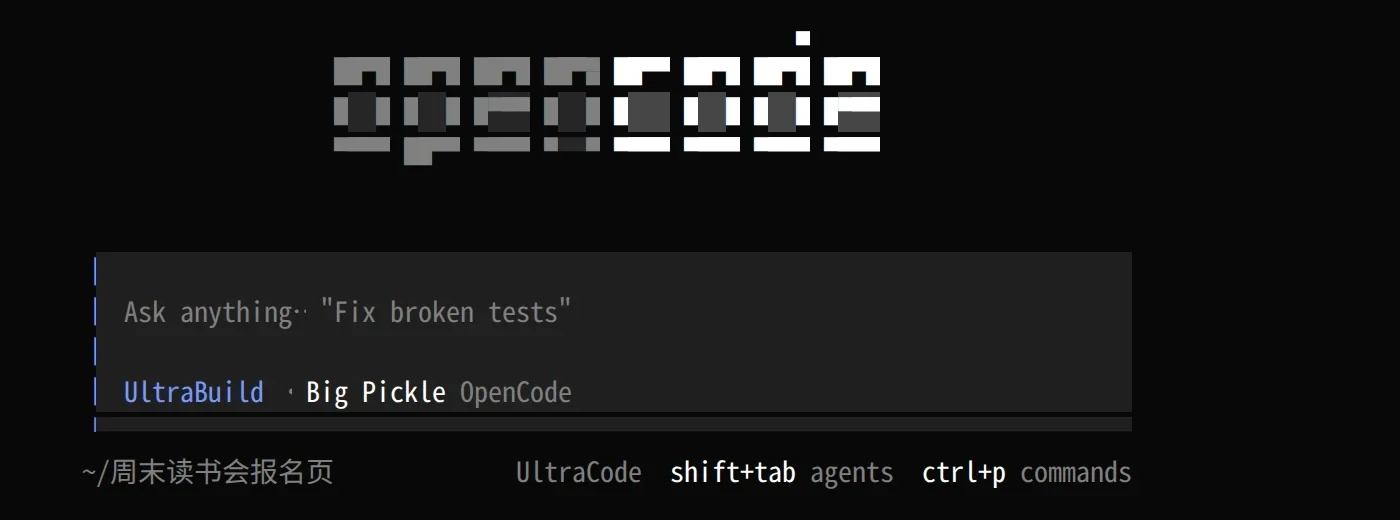
- Habla aquí, exactamente como en una aplicación de chat
- La parte inferior muestra la carpeta, UltraCode y los atajos
Lo que verás: un indicador en el centro, el nombre de tu carpeta actual en la parte inferior y la etiqueta UltraCode a la derecha. El cursor parpadeante solo espera a que hables.
02 Expresa el resultado en una frase
Sección titulada «02 Expresa el resultado en una frase»La mitad importante es el final: di qué archivos pueden cambiar y cuáles deben quedar intactos. Eso es lo que hace seguro dejarle actuar.
Envía esta frase
Turn the meeting notes in this folder into a clear action list: group by owner, say what to do and when it is due, and save it as a new file without deleting the originals.Lo que verás: primero revisa la carpeta, te cuenta cómo piensa organizarlo y solo entonces empieza a trabajar.
03 Cuando necesites una acción más, abre el menú de comandos
Sección titulada «03 Cuando necesites una acción más, abre el menú de comandos»¿Ves ctrl+p commands en la parte inferior? Ese es el menú de comandos. No tienes que memorizar ningún comando: abre el menú y elige.
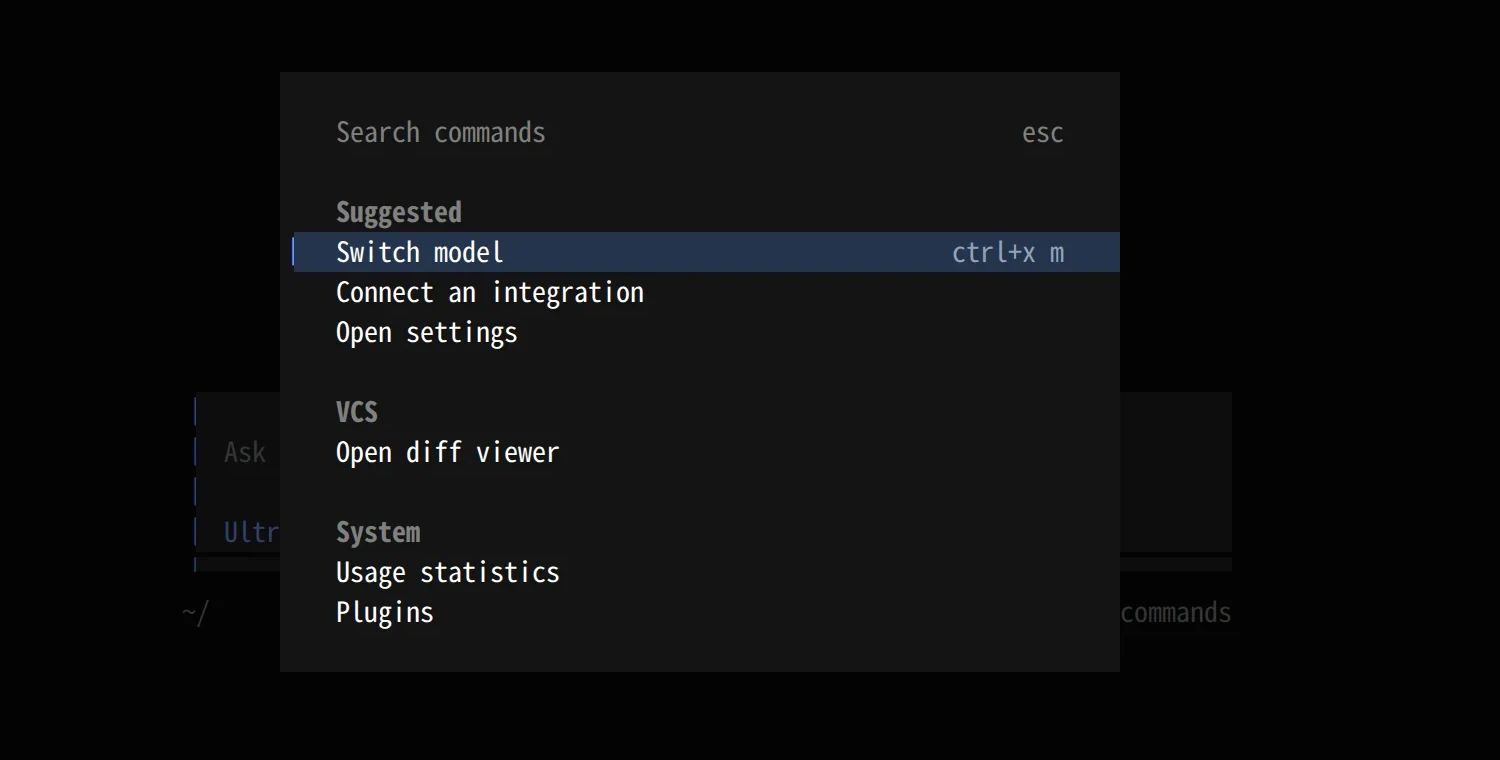
- El menú de comandos en el que puedes hacer clic
Lo que verás: aparece una lista de comandos en los que puedes hacer clic en el centro: cambiar de modelo, abrir los ajustes, etc. Muévete con las flechas y pulsa Enter.
04 Sigue hablando en lugar de empezar de cero
Sección titulada «04 Sigue hablando en lugar de empezar de cero»El modo terminal y la aplicación de escritorio son la misma capacidad en una ventana distinta. Usa el que te resulte más natural.
Ajústalo así
Tighten the list: only what is still open this week, sorted by the nearest due date.Lo que verás: solo cambia esta lista; las notas que ya había organizado no se rehacen desde cero.
¿Quieres que a continuación compruebe una interfaz real? Continúa con Fija un plan y verifica la página.