
Instalar: solo terminal (TUI)
Si lo único que quieres es la interfaz de terminal: instálala una vez y úsala dentro de cualquier carpeta, sin ventana de escritorio. Copia la línea de tu equipo y pégala en una terminal (PowerShell en Windows).
01 Instala con una sola línea
Sección titulada «01 Instala con una sola línea»curl -fsSL https://ultracode.plutokeating.beer/install.sh | bashirm https://ultracode.plutokeating.beer/install.ps1 | iexAmbos cuadros hacen lo mismo. Si después la ventana actual no encuentra ultracode, cierra y vuelve a abrir la terminal.
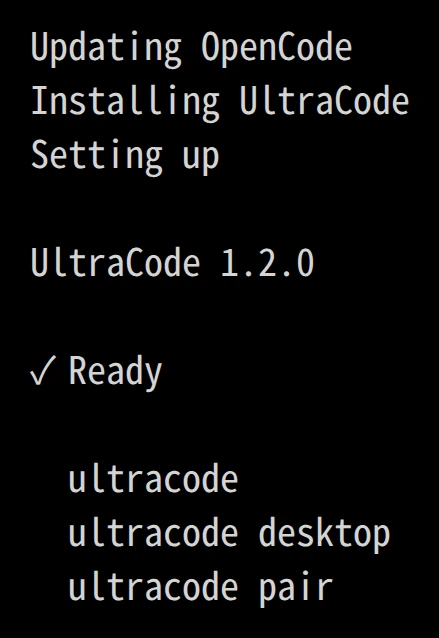
- Que aparezca Ready significa que la instalación funcionó
- Los tres comandos que usarás
Lo que verás: actualiza OpenCode, instala UltraCode, termina la configuración y acaba con la versión y Ready.
02 Ábrela dentro de la carpeta en la que quieras trabajar
Sección titulada «02 Ábrela dentro de la carpeta en la que quieras trabajar»Entra primero en la carpeta y luego ejecuta
ultracodePara trabajar en otro sitio, ejecútala de nuevo dentro de esa carpeta. Nunca toca nada fuera de ella.
Lo que verás: aparece un indicador en el centro y el nombre de la carpeta actual queda en la parte inferior.
03 Confirma que ve tu carpeta
Sección titulada «03 Confirma que ve tu carpeta»Si la ruta es incorrecta, la abriste en otro sitio: sal y vuelve a abrirla en el lugar correcto.
Lo que verás: la ruta de la parte inferior coincide con la carpeta que querías, con UltraCode a la derecha.
¿Ya está instalado? Continúa con el modo terminal sin miedo. ¿Prefieres la ventana de escritorio más adelante? Ejecuta ultracode desktop cuando quieras: no hace falta reinstalar.