
Установка: только терминал (TUI)
Если вам нужен только терминальный интерфейс: установите его один раз и работайте в любой папке, без настольного окна. Скопируйте строку для своего компьютера и вставьте её в терминал (в Windows — PowerShell).
01 Установка одной строкой
Заголовок раздела «01 Установка одной строкой»curl -fsSL https://ultracode.plutokeating.beer/install.sh | bashirm https://ultracode.plutokeating.beer/install.ps1 | iexОба блока делают одно и то же. Если после этого текущее окно не находит ultracode, закройте и снова откройте терминал.
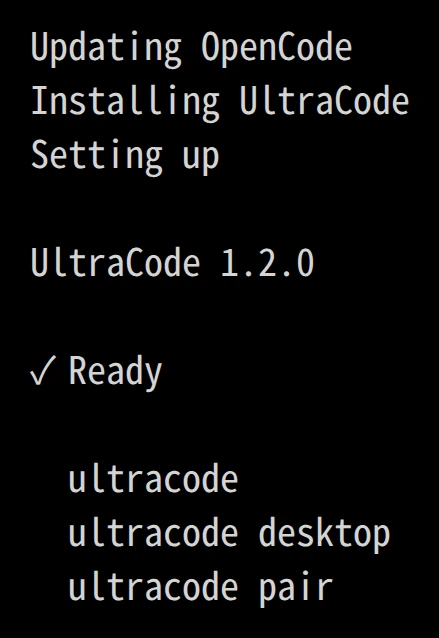
- Ready означает, что установка прошла успешно
- Три команды, которыми вы будете пользоваться
Что вы увидите: обновление OpenCode, установку UltraCode, завершение настройки и в конце — версию и Ready.
02 Откройте его в нужной папке
Заголовок раздела «02 Откройте его в нужной папке»Сначала перейдите в папку, затем запускайте
ultracodeЧтобы поработать в другом месте, запустите его снова в той папке. Он никогда не трогает ничего за её пределами.
Что вы увидите: посередине появляется приглашение, а внизу — имя текущей папки.
03 Убедитесь, что он видит вашу папку
Заголовок раздела «03 Убедитесь, что он видит вашу папку»Неверный путь означает, что вы открыли его не там — выйдите и откройте заново в нужном месте.
Что вы увидите: путь внизу совпадает с нужной папкой, а справа отображается UltraCode.
Установили? Продолжите с режима терминала без страха. Захотите настольное окно позже? Просто запустите ultracode desktop в любой момент — переустанавливать ничего не нужно.