
وضع الطرفية بلا خوف: رتّب مجلداً عبر المحادثة
لم تثبّت بعد؟ ابدأ من دليل تثبيت وضع الطرفية.
تبدو الطرفية مخيفة، لكن أمامك في الحقيقة شيء واحد فقط: مربع يمكنك الكتابة فيه.
في هذا الدرس نستخدمه لتحويل مجلد مبعثر من ملاحظات الاجتماع إلى قائمة مهام واضحة.
01 افتحه وألقِ نظرة على «النافذة السوداء» مرة واحدة
قسم بعنوان «01 افتحه وألقِ نظرة على «النافذة السوداء» مرة واحدة»افتحه داخل المجلد الذي تريد العمل عليه. السطور المحيطة بالحواف مجرد إطارات — لا شيء عليك كتابته كأمر.
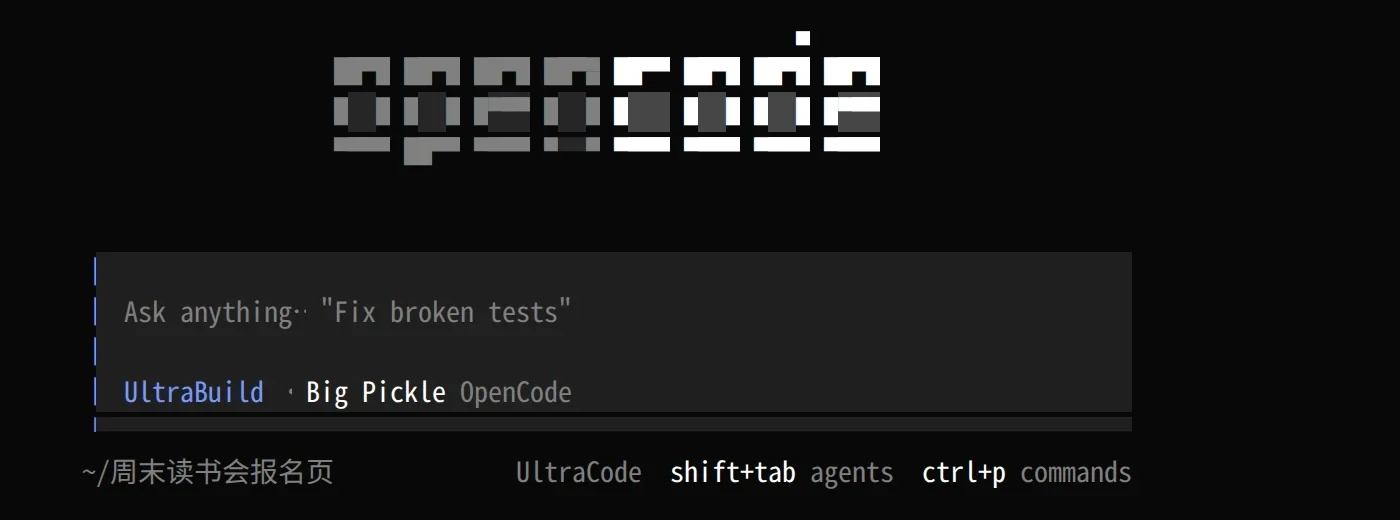
- تحدّث هنا، تماماً كما في تطبيق محادثة
- الأسفل يعرض المجلد وUltraCode والاختصارات
ما ستراه: مربع إدخال في الوسط، واسم مجلدك الحالي على الشريط السفلي، وشعار UltraCode إلى اليمين. المؤشر الوامض ينتظرك فقط لتتحدث.
02 اذكر النتيجة في جملة واحدة
قسم بعنوان «02 اذكر النتيجة في جملة واحدة»النصف المهم هو النهاية: قل أي الملفات يجوز تغييرها وأيها يجب أن يبقى كما هو. هذا ما يجعل السماح له بالتصرف آمناً.
أرسل هذه الجملة
Turn the meeting notes in this folder into a clear action list: group by owner, say what to do and when it is due, and save it as a new file without deleting the originals.ما ستراه: يتصفّح المجلد أولاً، ويخبرك كيف يعتزم تنظيم الأشياء، ثم يبدأ العمل بعد ذلك فقط.
03 حين تحتاج إجراءً إضافياً، افتح قائمة الأوامر
قسم بعنوان «03 حين تحتاج إجراءً إضافياً، افتح قائمة الأوامر»أترى ctrl+p commands في الأسفل؟ تلك هي قائمة الأوامر. لا حاجة إلى حفظ أي أمر أبداً؛ افتح القائمة واختر.
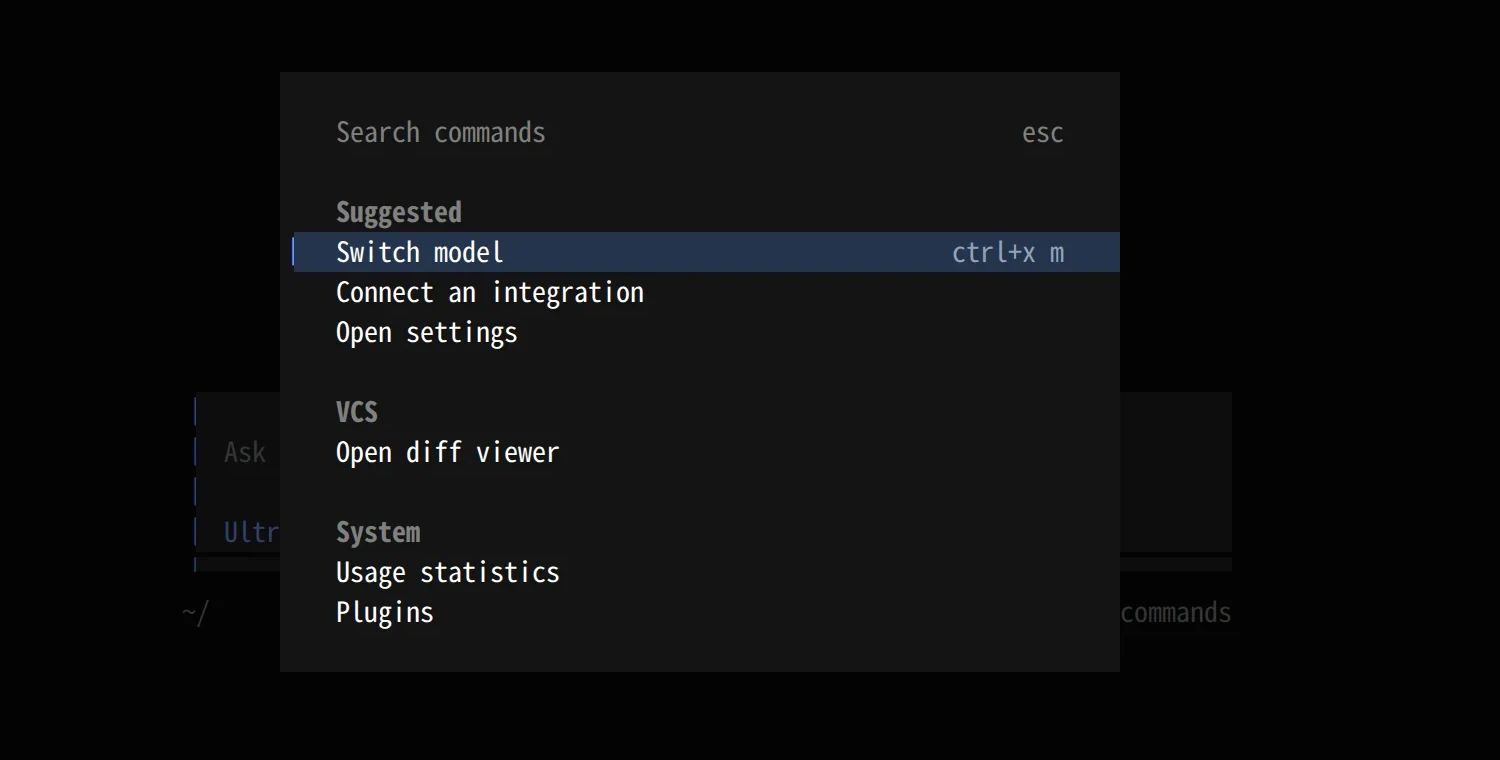
- قائمة الأوامر القابلة للنقر
ما ستراه: تظهر في الوسط قائمة أوامر قابلة للنقر — تبديل النموذج، وفتح الإعدادات، وما إلى ذلك. تحرّك بمفاتيح الأسهم واضغط Enter.
04 واصل الحوار بدل البدء من الصفر
قسم بعنوان «04 واصل الحوار بدل البدء من الصفر»وضع الطرفية وتطبيق سطح المكتب هما القدرة نفسها في نافذة مختلفة. استخدم ما يبدو طبيعياً لك.
عدّله هكذا
Tighten the list: only what is still open this week, sorted by the nearest due date.ما ستراه: تتغير هذه القائمة فقط؛ ولا تُبنى الملاحظات التي نظّمها من قبل من جديد.
تريد أن يفحص واجهة حقيقية بعد ذلك؟ تابع مع ثبّت مخططاً، ثم تحقّق من الصفحة.